
آموزش مراحل دریافت امضای دیجیتال اسپانیا (۲۰۲۵)
امضا دیجیتال از اسپانیا برای انجام امور اداری و تجاری در این کشور یک ضرورت است و از آن به عنوان یک روش تایید هویت استفاده میشود.
در اغلب ادارات و دانشگاه های اسپانیا امور اداری فقط با استفاده از این سیستم پیشرفته انجام میشود که در اسپانیا به آن گواهی امضا دیجیتال (FNMT) میگویند.
تمامی مهاجران که در کشور اسپانیا زندگی میکنند هم باید این امضای دیجیتال را داشته باشند، دارنده گواهی دیجیتال در اسپانیا میتواند با این امضا به مجموعهای از اطلاعات شخصی و هویتی خود در سیستم اداری اسپانیا متصل شود و به صورت غیر حضوری درخواستهای خود را ثبت کند.
لینک مفید: تحصیل پزشکی در اسپانیا

چرا باید امضا دیجیتال از اسپانیا را بگیریم
اگر قصد مهاجرت کاری، تحصیلی و یا سرمایه گذاری در کشور اسپانیا را دارید، باید برای مکاتبات اداری خود از امضا دیجیتال استفاده کنید به همین دلیل داشتن این امضا در کشور اسپانیا یک ضرورت اجتناب ناپذیر است.
همه ساکنان اسپانیا در زمان مراجعه حضوری و یا غیر حضوری به مراکز دولتی و خصوصی این کشور به این امضا برای اثبات هویت خود نیاز دارند، به خصوص در حال حاضر که بیشتر فرآیندهای اداری در کشور اسپانیا به صورت آنلاین انجام میشود و مردم این کشور به راحتی میتوانند با امضا دیجیتال از اسپانیا امور اداری خود را در کوتاه ترین زمان ممکن انجام دهند و در هزینه زندگی در اسپانیا صرفه جویی کنند.
استفاده از امضا دیجیتال در اسپانیا باعث شده زمان انجام امور اداری کوتاه شود و دیگر به ارسال نامههای کاغذی نیازی نباشد.
لینک مفید: تحصیل در اسپانیا
کاربردهای امضای دیجیتال اسپانیا چیست؟
دریافت امضا دیجیتال از اسپانیا برای همه کسانی الزامی است که قصد دریافت اقامت اسپانیا را دارند، در واقع اگر شما به عنوان یک مهاجر قصد زندگی در این کشور را داشته باشید هم به امضا دیجیتال نیاز دارید و باید برای زندگی و کار در اسپانیا از آن استفاده کنید. این گواهی به شما این امکان را میدهد که بدون نیاز به مراجعه حضوری بسیاری از امور کاری و اداری خود را پیگیری نمایید، از جمله مهمترین کاربردهای امضا دیجیتال اسپانیا میتوان به موارد زیر اشاره کرد:
- اداره مالیات: با بارگذاری اظهارنامه مالیاتی خود یا بررسی اظهارنامه مالیات بر درآمد سالهای گذشته میتوانید تمامی اقدامات مالی خود را با استفاده از امضا دیجیتال به صورت آنلاین پیگیری کنید.
- تامین اجتماعی: با استفاده از امضا دیجیتال در اسپانیا میتوانید اطلاعات بازنشستگی یا گزارش مربوط به حقوق تامین اجتماعی شغلی خود را مشاهده کنید و درخواستهای مربوط به تامین اجتماعی را آنلاین ثبت نمایید.
- دادگاه و سیستم قضایی: با داشتن امضا دیجیتال از اسپانیا میتوانید درخواستهای تجدید نظر در دادگاه و انجام امور قضایی آنلاین را ثبت و پیگیری نمایید.
- بانک اسپانیا: با استفاده از امضا دیجیتال در اسپانیا میتوانید امور بانکی خود را مدیریت کنید و تراکنشهای مالی را آنلاین انجام دهید.
- دفاتر مهاجرت: با دریافت امضا دیجیتال از اسپانیا میتوانید درخواست ویزای خود را ارسال، هزینهها را آنلاین پرداخت و مدارک مورد نیاز را برای ویزای اسپانیا ارسال کنید.
لینک مفید: ویزای طلایی اسپانیا
انواع امضا دیجیتال در اسپانیا
به منظور تایید و اعتباربخشی به هر نوع فرآیند اداری که قرار است به صورت آنلاین و بدون مراجعه حضوری انجام شود، در کشور اسپانیا از امضا دیجیتال استفاده میشود.
این امضا در حال حاضر در دو نوع صادر میشود و برای انجام امور اداری و دولتی مختلف همچون ثبت شرکت در اسپانیا کاربرد دارد، انواع امضا دیجیتال در اسپانیا عبارتند از:
- تراشه DNI-E و شناسه الکترونیکی، گواهینامههایی که توسط سازنده ارز و تمبر ملی صادر میشوند.
- در اکثر موارد میتوان هویت را با دریافت هر دو نوع امضا دیجیتال از اسپانیا اثبات کرد، اما در برخی سازمانها فقط کارت شناسایی الکترونیکی معتبر است و برای استفاده از تراشه DNI-E باید برنامه مخصوصی را روی گوشی موبایل خود نصب کنید.
اطلاعات بیشتر: گواهینامه رانندگی در اسپانیا
لینک مفید: دکترا در اسپانیا
مراحل تنظیم مرورگر و نرم افزار برای دریافت گواهی دیجیتال
فرد متقاضی دریافت امضا دیجیتال از اسپانیا باید تمامی مراحل دریافت این امضا را به صورت آنلاین و با ورود به سامانه FNMT انجام دهد، از این امضا میتوان برای امور مختلف اداری همچون خرید ملک در اسپانیا استفاده کرد. دریافت این امضا بسیار آسان است و افراد به راحتی میتوانند این امضا را در کوتاه ترین زمان ممکن بگیرند. مراحل دریافت امضا دیجیتال از اسپانیا به شرح زیر است:
1- نصب تنظیمات خودکار
ابتدا سیستم عامل خود را انتخاب کرده و ابزار تنظیم خودکار را برای ایجاد تنظیمات لازم دانلود و نصب کنید. این نرمافزار از لینک زیر قابل دسترسی است:
2- نصب نرم افزار Autofirma
برنامه Autofirma، به عنوان یکی از ابزارهای مورد نیاز در بسیاری از پلتفرمهای دولتی، حتماً باید از آخرین نسخهاش نصب شود. پیش از نصب، تمامی مرورگرهای باز را ببندید و با توجه به سیستم عامل خود، نسخهی مناسب را از لینک زیر دانلود کنید:
https://firmaelectronica.gob.es/Home/Descargas.html
نکته مهم: پس از نصب، از حذف برنامه Autofirma خودداری کنید.
3- دانلود گواهی دیجیتال
هنگام درخواست و دانلود گواهی دیجیتال، حتماً از همان مرورگری استفاده کنید که درخواست را در آن ثبت کردهاید.
این تنظیمات و ابزارها نقش کلیدی در تسهیل مراحل درخواست و دریافت گواهی دیجیتال دارند و رعایت دقیق آنها، مانع بروز خطا در فرآیند خواهد شد.
لینک مرتبط: خرید فرانچایز اسپانیا
درخواست امضای دیجیتال
1- شروع درخواست گواهی
ابتدا برای شروع فرآیند، به لینک زیر مراجعه کنید:
https://www.sede.fnmt.gob.es/certificados/persona-fisica/obtener-certificado-software/solicitar-certificado
2- وارد کردن اطلاعات شخصی
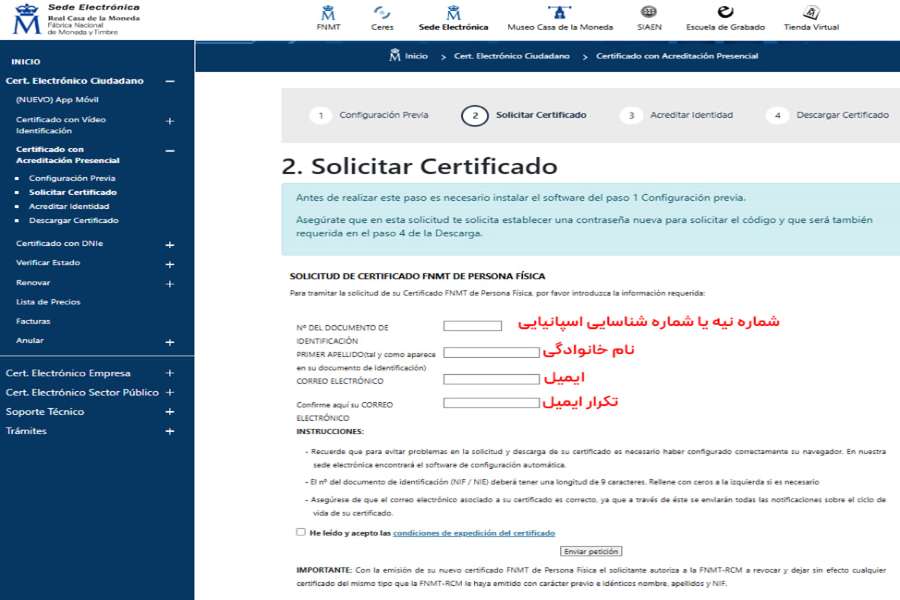
بعد از ورود به لینک، گزینه “SOLICITAR EL CERTIFICADO” را انتخاب کنید و اطلاعات خود را مطابق راهنمای تصویری که نمایش داده میشود، وارد نمایید.
3- تایید و ارسال درخواست
در آخر، روی دکمه “Enviar petición” کلیک کنید تا درخواستتان ارسال شود.
نکات مهم
- رمز درخواست خود را حتماً به خاطر بسپارید؛ در غیر این صورت، ممکن است مشکلی در روند دریافت گواهی پیش آید.
- برای تایید نهایی، گزینه “Aceptar” را انتخاب کنید.
4- دریافت کد تایید
پس از تکمیل مراحل، یک کد تایید از طریق ایمیل برایتان ارسال خواهد شد که برای ادامه مراحل به آن نیاز دارید.
مرحله احراز هویت
1- انتخاب نزدیکترین دفتر احراز هویت
بسته به محل سکونت خود، یکی از دفاتر احراز هویت را پیدا کنید و نوبت خود را از طریق لینک زیر رزرو کنید:
https://www2.agenciatributaria.gob.es/wlpl/TOCP-MUTE/internet/identificacion
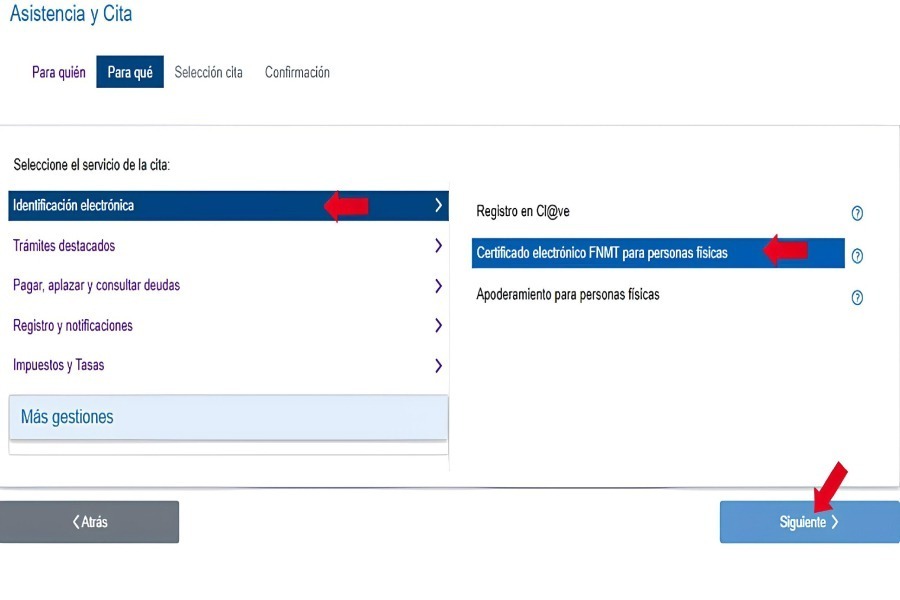
2- انتخاب شهر
پس از ورود به لینک، شهر محل سکونت خود را انتخاب کنید. (برای مثال، در این راهنما بارسلونا به عنوان شهر انتخاب شده است.)
3- تعیین نوبت
از لیست دفاتر و ساعات موجود، گزینه مناسب را انتخاب کرده و روی “Seleccionar” کلیک کنید.
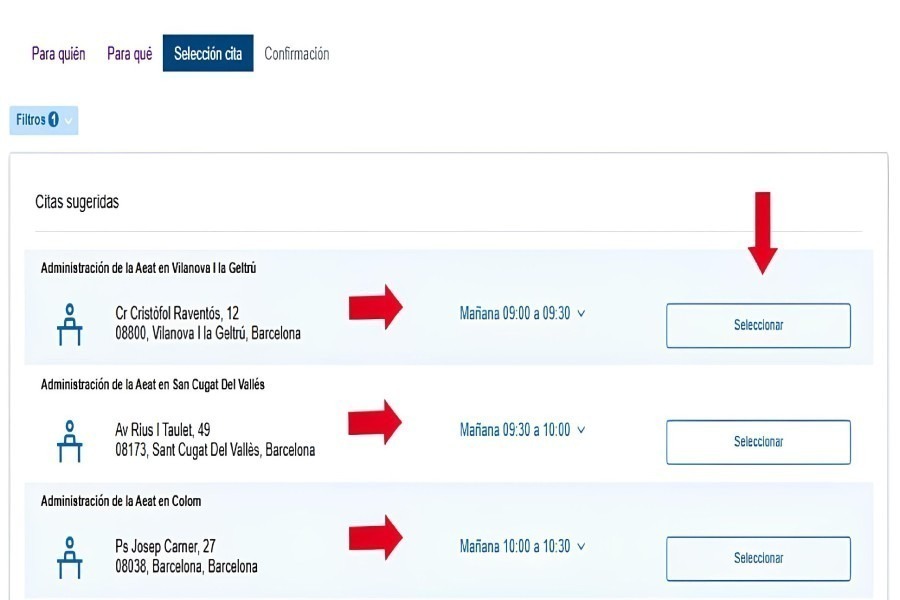
4- تایید نوبت
پس از انتخاب وقت مناسب، پایین صفحه شماره موبایل و ایمیل خود را وارد کرده و سپس با انتخاب گزینه “Confirmar Cita”، نوبت خود را نهایی کنید.
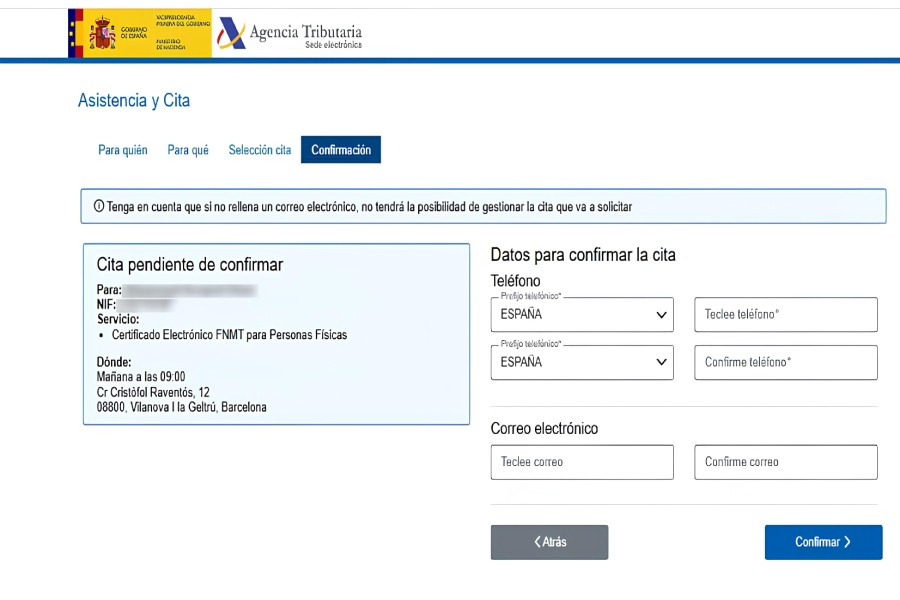
راهنمای تعیین وقت در دفاتر دیگر
1- مراجعه به سازمان تامین اجتماعی (Instituto Nacional de la Seguridad Social)
وارد لینک زیر شوید و اطلاعات خود را تکمیل کنید:
در قسمت “Búsqueda de citas por código postal, provincia y centro” بر اساس موقعیت جغرافیایی خود یکی از گزینههای زیر را انتخاب کنید:
- بر اساس استان: گزینهای برای مشاهده اولین نوبت موجود در مراکز استان خود.
- بر اساس ایالت: انتخاب مرکز، روز، و ساعت مورد نظر شما در این استان.
- بر اساس کد پستی: نزدیکترین مرکز را بر اساس کد پستی سکونت شما نشان میدهد.
روی گزینه “continuar” کلیک کنید.
2- ثبت نوبت در صفحه بعد
در مرحله بعد، از بین گزینههای موجود، “CERTIFICADO DIGITAL O CL@VE PERMANENTE” را انتخاب کرده و نوبت خود را ثبت نمایید.
توجه: صفحههای نمایش داده شده ممکن است با نمونههایی که در این راهنما آورده شدهاند متفاوت باشند.
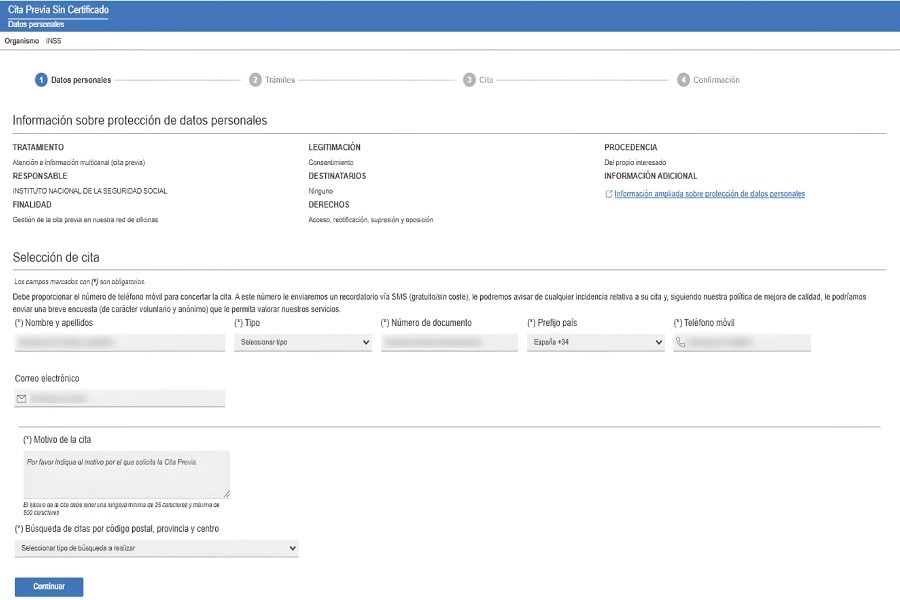
نهایی سازی احراز هویت و انتخاب نوبت در دفاتر دولتی
1- دفتر ثبت احوال و اطلاعات شهروندان
از طریق لینک زیر، استان مورد نظر خود را انتخاب کنید تا بتوانید نوبت را تعیین نمایید:
https://ssweb.seap.minhap.es/icpplus/citar?org=OIACR
در بخش “ÁMBITOS DISPONIBLES”، استان مورد نظر خود را انتخاب کنید.
توجه: ممکن است برخی از استانها در لیست موجود نباشند.
2- انتخاب خدمت و تکمیل مشخصات
در بخش “TRÁMITES DISPONIBLES PARA EL ÁMBITO SELECCIONADO”، گزینهی “Certificados digitales (FNMT Persona Física)” را انتخاب نمایید.
- سپس دکمههای “Entrar” و “Aceptar” را به ترتیب فشار دهید.
- در صفحهی بعد، اطلاعات خود را وارد کرده و گزینهی “Solicitar cita” را انتخاب نمایید.
- در نهایت، با انتخاب اداره مورد نظر و کلیک بر روی “Siguiente”، روز و ساعت مراجعه خود را تعیین کنید.
3- تکمیل و تایید اطلاعات
پس از وارد کردن اطلاعات تماس خود و تایید، در مرحله بعد با مشاهدهی جزئیات نوبت، گزینههای زیر را انتخاب کنید:
- گزینه “Estoy conforme con la información mostrada en pantalla” برای تایید.
- گزینه “Deseo recibir un correo electrónico con los datos de mi cita en la dirección que he proporcionado” برای دریافت اطلاعات نوبت از طریق ایمیل.
پایان فرآیند
برای تکمیل و تایید نهایی، روی گزینه “Confirmar” کلیک کرده و سپس در صورت نیاز، از گزینه “Imprimir” برای چاپ تاییدیه استفاده کنید.
مدارک مورد نیاز برای احراز هویت
1- مدارک شناسایی
هنگام مراجعه به دفتر احراز هویت، حتماً کارت شناسایی معتبر (مانند کارت اقامت) و گذرنامه خود را به همراه داشته باشید.
2- کد تایید ایمیل
ایمیلی که حاوی کد تایید است را همراه داشته باشید. نیازی به چاپ این ایمیل نیست؛ تنها کد آن برای ادامه مراحل کافی است.
3- فعالسازی گواهی دیجیتال
در روز تعیین شده، به دفتر مربوطه مراجعه کرده و درخواست فعالسازی گواهی دیجیتال خود را ارائه دهید.
توجه: تلاش کنید فاصله زمانی زیادی بین درخواست و نصب گواهی دیجیتال ایجاد نشود.
4- دریافت کد جدید برای نصب گواهی
پس از تکمیل احراز هویت، یک ایمیل جدید شامل کدی برای دانلود و نصب گواهی دیجیتال دریافت خواهید کرد.
نکته: در روز احراز هویت، حتماً تاکید کنید که قصد دریافت “certificado digital” را دارید.
نصب گواهی دیجیتال
1- ورود به مرورگر و عدم تغییر سیستم
پس از دریافت ایمیل حاوی لینک و کد فعالسازی، وارد همان مرورگری شوید که با آن درخواست گواهی دیجیتال را ثبت کردهاید. در این مرحله، از نصب مجدد مرورگر یا تغییرات در سیستم عامل خودداری کنید؛ در غیر این صورت باید تمامی مراحل از ابتدا طی شوند.
2- دریافت گواهی
ایمیلی که دریافت کردهاید شامل یک لینک و یک کد است. روی لینک کلیک کرده و وارد صفحهای مشابه راهنمای نمایش داده شده شوید. اطلاعات خواستهشده را طبق تصویر راهنما تکمیل کنید.
3- وارد کردن کد درخواست
کدی که پس از احراز هویت از طریق ایمیل دریافت کردهاید را در قسمت “Código de solicitud” وارد کنید.
4- تایید شرایط و دانلود گواهی
گزینهی “He leído y acepto las condiciones de expedición del certificado” را انتخاب کرده و سپس دکمه “Descargar certificado” را بزنید تا گواهی دیجیتال شما دانلود شود.
5- انتظار برای پردازش دانلود
ممکن است فرآیند دانلود کمی طول بکشد، پس صبور باشید و تا باز شدن پنجرههای بعدی منتظر بمانید. در پنجرهای که باز میشود، دکمه “Aceptar” را برای ادامه بزنید.
6- تایید و ذخیره گواهی
در مرورگر شما پیامی ظاهر میشود که بسته به نوع سیستم عامل و مرورگر، متفاوت خواهد بود. پس از وارد کردن رمزی که در مراحل قبل تعیین کرده بودید، گزینه “Sí” را برای تایید انتخاب کنید.
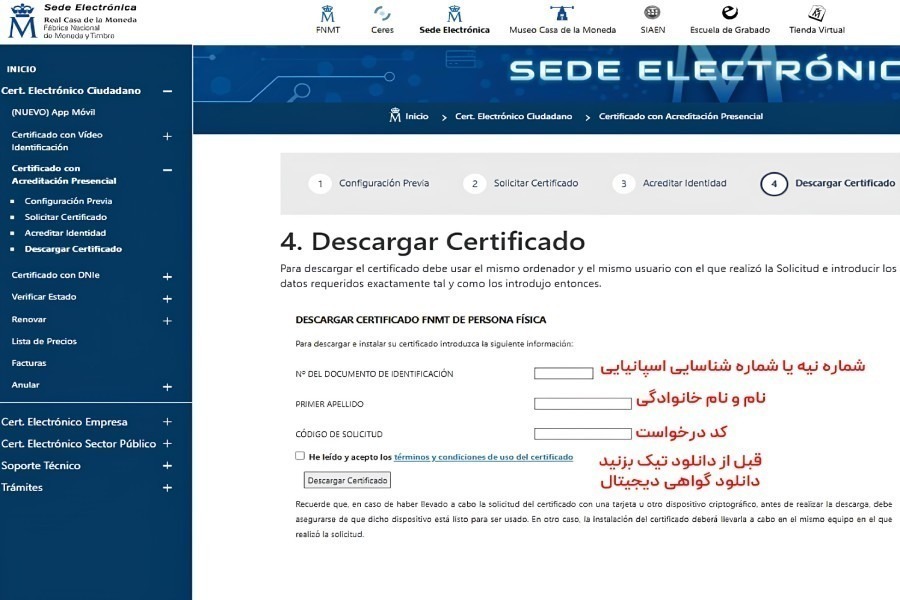
نصب مجدد گواهی دیجیتال
آیا میخواهید گواهی دیجیتال خود را روی کامپیوتر دیگری نصب کنید یا بعد از بروزرسانی سیستمعامل، آن را مجددا فعال کنید؟
روش نصب
- دوبار کلیک: بر روی فایل گواهی دیجیتال خود دوبار کلیک کنید. این کار باعث میشود گواهی به صورت خودکار روی سیستم شما نصب شود.
- مراقب امنیت باشید: این گواهی را فقط روی کامپیوتر شخصی خود نصب کنید. از نصب آن روی کامپیوترهای عمومی خودداری نمایید.
تاریخ انقضا
- توجه به تاریخ: گواهی دیجیتال دارای تاریخ انقضا است. لطفا به تاریخ مندرج روی گواهی دقت کنید.
- تمدید خودکار: حدود 60 روز قبل از انقضا، ایمیلی برای شما ارسال میشود که حاوی لینک تمدید و راهنمای کامل مراحل است.
اطلاعات مهم
- ایمیل و رمز: لطفاً آدرس ایمیل و رمز عبوری که هنگام درخواست گواهی انتخاب کردهاید را فراموش نکنید. این اطلاعات برای تمدید گواهی ضروری هستند.
- درخواست مجدد: در صورتی که اطلاعات خود را فراموش کنید، باید مجددا درخواست گواهی جدید بدهید.
نکات کلیدی
- بروزرسانی سیستمعامل: بعد از هر بار بروزرسانی سیستمعامل، بهتر است گواهی دیجیتال خود را مجددا نصب کنید.
- امنیت: از اشتراکگذاری اطلاعات گواهی دیجیتال با دیگران خودداری کنید.
سخن پایانی
با دریافت امضا دیجیتال از اسپانیا شما میتوانید به صورت امن و مطمئن امور مختلف اداری و قانونی خود را انجام داده و نیاز به حضور حضور فیزیکی در مراکز مختلف را کاهش دهید.
در این مقاله سعی کردیم به صورت کامل مزایا و مراحل دریافت امضا دیجیتال از اسپانیا را با شما در میان بگذاریم تا با آگاهی از این مراحل به راحتی بتوانید امضا دیجیتال خود را در زمان مهاجرت به این کشور دریافت کنید.
اگر شما هم قصد مهاجرت به کشور اسپانیا را دارید یا پس از خواندن این مقاله هنوز هم سوالاتی در مورد مراحل و شرایط دریافت امضا دیجیتال از اسپانیا در ذهن شما بدون پاسخ مانده است، میتوانید در اسرع وقت با کارشناسان حرفهای و کاربلد الیت تماس بگیرید.
مطالعه بیشتر: دعوتنامه توریستی اسپانیا
لینک مفید: بورسیه اسپانیا